




مدیریت پوشههای داک در مک؛ از بازیابی دانلودها تا مرتبسازی هوشمند

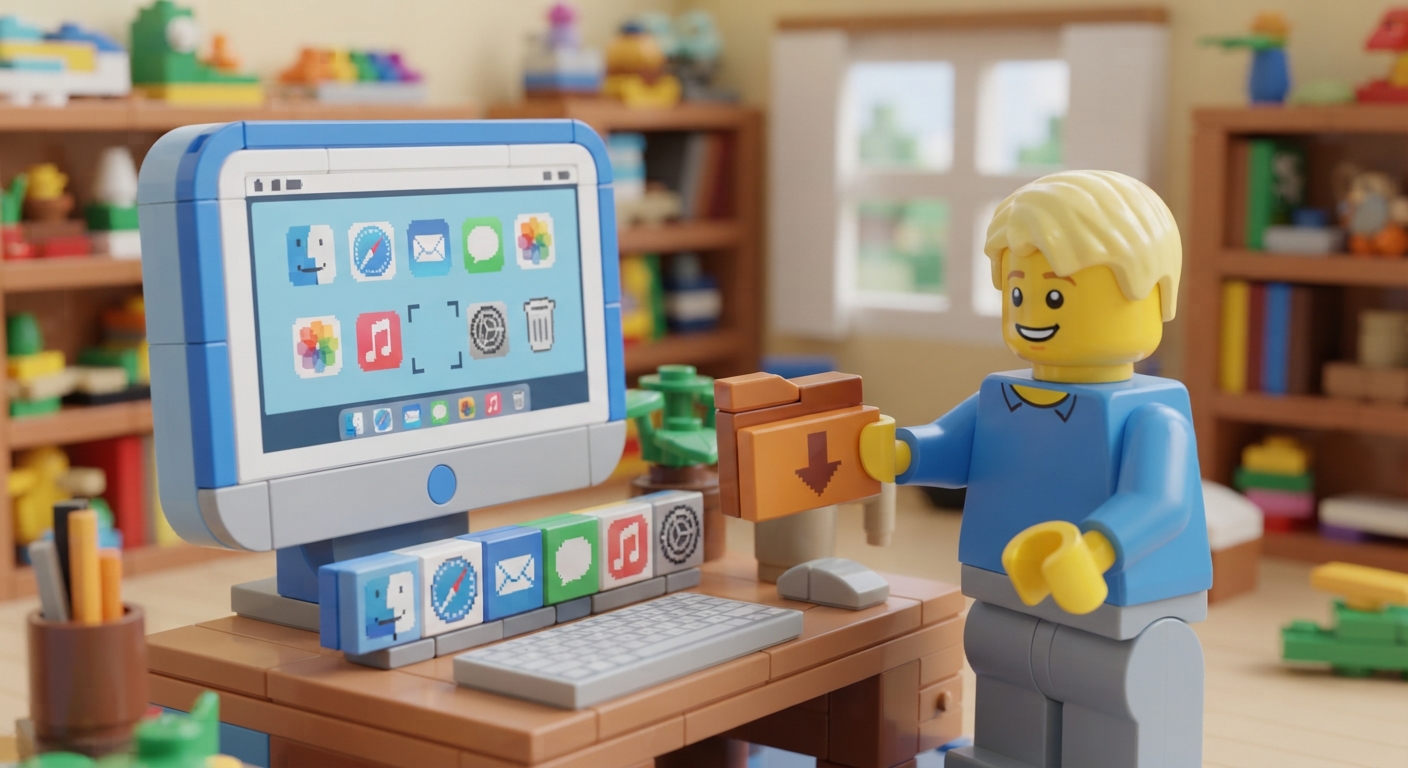
شاید برایتان پیش آمده که ناگهان متوجه شوید پوشه Downloads از داک مک ناپدید شده و برای یک لحظه استرس بگیرید که فایلهایتان کجا رفته. اما خبر خوب این است که هیچچیز از دست نرفته؛ فقط میانبر پوشه از داک حذف شده و فایلهایتان سر جایشان هستند. برگرداندن این میانبر چند ثانیه بیشتر وقت نمیبرد.
داک در مک یک نوار میانبر است، نه مخزن فایلها. هر آیتمی که آنجا میبینید فقط به فایل یا پوشه اصلی اشاره میکند. بنابراین برداشتن یک آیتم از داک هیچ فایلی را جابهجا، کپی یا پاک نمیکند. اگر پوشه دانلودها را از کنار سطل زباله برداشتهاید، کافی است دوباره آن را از پوشه خانگی به داک بکشید.
برای بازگرداندن نمای فن، اول Finder را باز کنید و با Shift-Command-H به پوشه خانگی بروید. سپس پوشه Downloads را به داک، نزدیک سطل زباله بکشید. حالا روی آن در داک راستکلیک کنید، از بخش View Content As گزینه Fan را انتخاب کنید و Sort By را روی Date Added بگذارید تا جدیدترین فایلها نزدیکتر دیده شوند. اگر فایل خاصی را در این نمای فشرده پیدا نکردید، گزینه Open in Finder شما را مستقیم به همان پوشه میبرد.
در داک دو تنظیم وجود دارد که شبیه هم به نظر میرسند اما عملکرد متفاوتی دارند. Display As فقط ظاهر آیکون را تغییر میدهد: Folder همان آیکون آبی کلاسیک را نگه میدارد و Stack ممکن است یک پیشنمایش کوچک از محتوای پوشه نشان دهد. در مقابل، View Content As تعیین میکند با کلیک روی آیکون چه چیزی ببینید: Fan، Grid یا List. اگر نمیخواهید دیگران متوجه شوند چه چیز تازهای دانلود کردهاید، حالت Folder انتخاب محتاطانهای است؛ چون محتوای پوشه روی خود آیکون دیده نمیشود.
به نظر من، نمای Fan برای پوشهای که فقط چند فایل تازه دارد عالی است؛ اما به محض اینکه دهها فایل همنام و همشکل جمع شوند، کاراییاش را از دست میدهد. Grid تعادل خوبی است: هم پیشنمایش بصری دارد و هم امکان اسکرول. List هم برای مرور نامها و پوشههای تودرتو منطقیتر است. ضمناً اگر به جستوجو یا مرتبسازی جدی نیاز دارید، هیچچیز جای Finder را نمیگیرد.
Downloads یک پوشه واقعی است؛ اگر آن را بر اساس Date Added مرتب کنید، فایلهای تازه بالای لیست میآیند. اما Recents در Finder فایلهایی را که اخیراً باز کردهاید از همه جای مک جمع میکند. برای پیدا کردن یک فایل پیوست یا نصبکننده تازه، Downloads کاربردیتر است؛ برای ادامه کار روی سندی که از قبل باز کردهاید، سراغ Recents بروید. و اگر نام، نوع یا تاریخ تقریبی فایل را میدانید، جستوجوی Finder دقیقترین راه است.
این ترفند فقط به Downloads محدود نمیشود. برای مثال، پوشه اسکرینشاتها با نمای Grid عالی است چون پیشنمایش تصاویر را نشان میدهد؛ میتوانید با Shift-Command-5 محل ذخیره را عوض کنید و همان پوشه را به داک ببرید. پوشه خروجی، پروژه فعال یا یک صندوق موقت برای رسیدهای در انتظار بررسی هم با Date Added و نمای مناسب دسترسی سریعتری میدهند. فقط یادتان باشد صندوق موقت را مرتب خالی کنید؛ وگرنه مثل Downloads شلوغ میشود. پوشههای iCloud Drive را هم میتوانید به داک اضافه کنید، اما این میانبر فایلها را آفلاین نمیکند و بعضی از آنها قبل از باز شدن باید دانلود شوند.
این قابلیت اولین بار با macOS Leopard در سال ۲۰۰۷ وارد شد؛ اپل Stacks را معرفی کرد تا فایلها به جای پراکندگی روی دسکتاپ، در یک پوشه مشخص بمانند و از داک هم در دسترس باشند. ظاهر آن سالها تغییر کرده، اما ماهیتش همچنان همین است: رسیدن به یک پوشه مشخص بدون باز کردن پنجره Finder.
نتیجه نهایی این است که یک ترفند ساده و بدون هزینه است که فقط به خود macOS نیاز دارد. پوشه مناسب را با نمای درست و مرتبسازی Date Added به داک برگردانید تا دیگر برای دسترسی به فایلهای تازه مجبور نباشید همیشه پنجره Finder را باز کنید. اگر نسخه قدیمیتری از مک دارید، احتمالاً نام بعضی گزینهها کمی فرق دارد؛ اما منطق اصلی همان است.