




کوچ امن از آیکلاد: تلهای که میتواند سالها خاطره را در یک ثانیه پاک کند

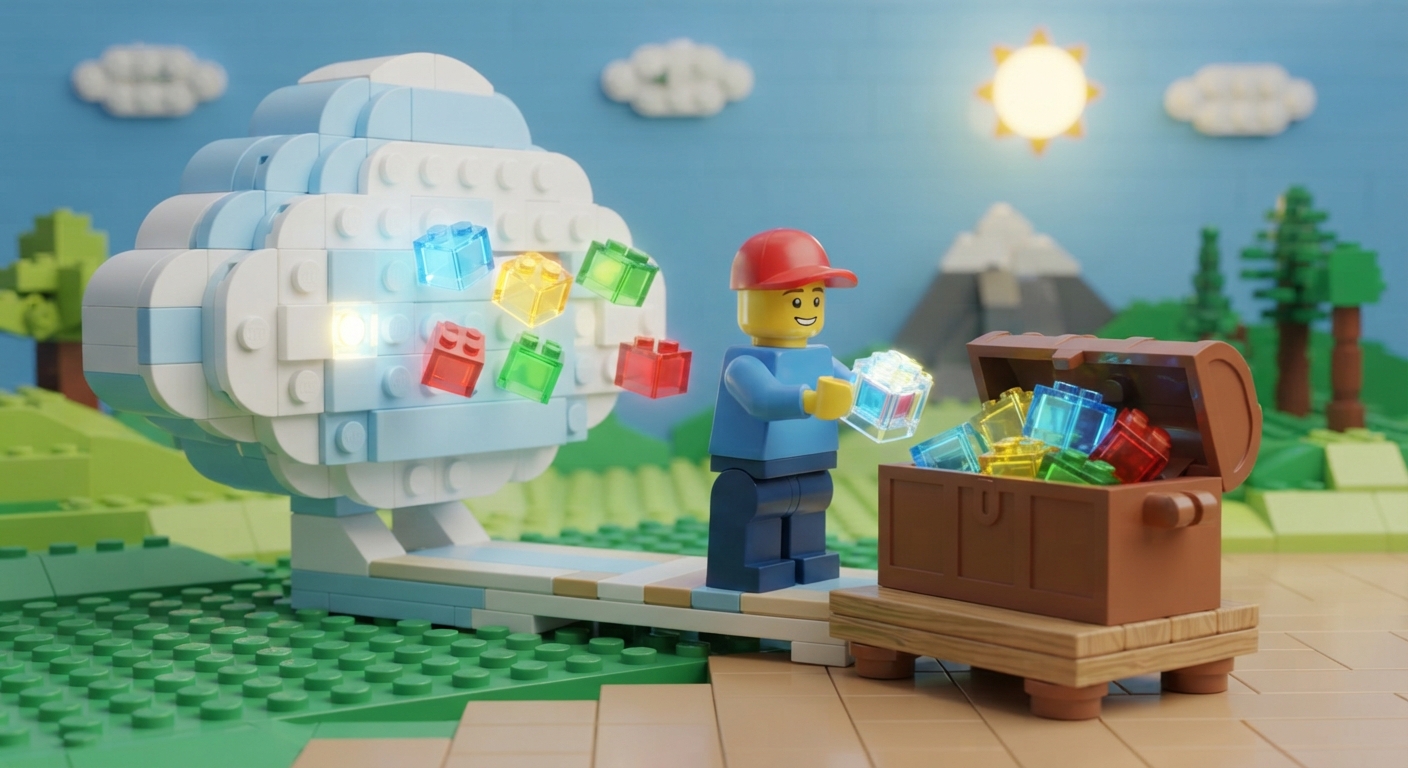
آیکلاد در نگاه اول یک سرویس ابری یکپارچه و بینقص به نظر میرسد، اما در واقعیت، مجموعهای از سیستمهای پیچیده است که پشت یک نام پنهان شدهاند. برخی از این سیستمها دادههای شما را بهصورت زنده همگامسازی میکنند، گروهی دیگر صرفاً نسخه پشتیبان میگیرند و دستهای هم سرویسهای اختصاصی اپل را مدیریت میکنند. دقیقاً همین ساختار چندلایه است که خروج از این اکوسیستم را به یک عملیات پرریسک تبدیل میکند. یک اشتباه کوچک یا جا انداختن یک مرحله کافی است تا سالها عکس، پیام و خاطره، پیش از قطع کامل حساب کاربریتان برای همیشه از بین برود.
گزارش و راهنمای تازهای که AppleInsider منتشر کرده، بهخوبی روی نقطه کور این ماجرا دست میگذارد: خطر اصلی در نفسِ ترک کردن آیکلاد نیست، بلکه در ترتیب و وسعت مراحلی است که طی میکنید. اپل هیچ کلید جادویی یا خروجی یکمرحلهای برای مهاجرت از سرویسهایش در اختیار ما نگذاشته است. بنابراین، کوچ از این فضا عملاً به یک پروژه چندساعته تبدیل میشود که نیازمند دقت بالا و تعیین مقصدی جداگانه برای هر دسته از اطلاعات است.
کار اصولی و دقیق با یک حسابرسی کامل شروع میشود، نه با خاموش کردن شتابزدهی تنظیمات. در آیفون یا آیپد خود وارد تنظیمات شوید، روی نام کاربریتان ضربه بزنید و بخش آیکلاد را باز کنید. نمودار فضای ذخیرهسازی به شما نشان میدهد کدام بخشها بیشترین حجم را اشغال کردهاند. همچنین در فهرست Saved to iCloud میتوانید اپلیکیشنهایی را ببینید که در پسزمینه و بیسروصدا در حال همگامسازی دادهها هستند. در قدم بعدی، باید تمام دستگاههای خود از جمله مک و حتی رایانههای ویندوزی متصل به این حساب را بررسی کنید تا مطمئن شوید فایل نیمهکارهای که بارگذاریاش متوقف شده، روی آنها جا نمانده باشد.
فهرست مواردی که باید تعیین تکلیف شوند، بسیار فراتر از چند فایل ساده است. شما با کتابخانهها و آلبومهای اشتراکی عکس، پوشههای iCloud Drive، اسناد Pages، Numbers و Keynote، تقویمها، یادآورها، یادداشتها و تختههای Freeform سروکار دارید. به این لیست بلندبالا، نشانیهای Hide My Email، ورود با حساب اپل (Sign in with Apple)، دامنههای ایمیل سفارشی، تنظیمات HomeKit، اعضای Family Sharing و پیشرفت بازیها در اپلیکیشنهای شخص ثالث را هم اضافه کنید. هرچند ثبت دقیق این موارد و درخواست فایل خروجی از سایت Data and Privacy اپل یک لایه امنیتی مفید ایجاد میکند، اما به هیچوجه نمیتواند جایگزین خروجی گرفتن مستقیم از تکتک سرویسها شود.
تله اصلی و خطرناکی که باید از آن آگاه باشید، تفاوت همگامسازی با نسخه پشتیبان است. بکآپ آیکلاد معمولاً دادههایی را که از قبل بهطور زنده همگام میشوند، در خود جای نمیدهد؛ بنابراین عکسهای موجود در iCloud Photos یا پیامها و یادداشتها از این بکآپ مستثنا هستند. این یعنی اگر عکسی را از کتابخانه همگامشده حذف کنید، آن عکس از تمام دستگاههای متصل پاک خواهد شد. فراموش نکنید که خاموش کردن همگامسازی، حذف دادههای ابری و لغو اشتراک iCloud+ سه اقدام کاملاً متفاوت با پیامدهای جداگانهاند.
پیش از آنکه به هیچ تنظیمی دست بزنید، از هر آیفون و آیپد یک نسخه پشتیبان رمزگذاریشده روی رایانه شخصیتان بگیرید. در مک، دستگاه را متصل کرده، آن را در Finder انتخاب کنید و گزینه پشتیبانگیری کامل را بزنید. حتماً رمز عبور را در جایی امن یادداشت کنید، چرا که بدون آن تمام فایلهایتان بیارزش خواهند شد. مزیت رمزگذاری در این است که اطلاعات حساسی مثل گذرواژههای ذخیرهشده، تنظیمات وایفای، تاریخچه وبگردی، دادههای سلامت و تاریخچه تماسها را حفظ میکند؛ مواردی که در بکآپهای معمولی جا میمانند. در ویندوز نیز میتوانید همین روند را از طریق اپلیکیشن Apple Devices پیش ببرید و سپس فایل پشتیبان را آرشیو کنید تا با نسخههای بعدی جایگزین نشود. تا زمانی که فرآیند مهاجرت کاملاً تست نشده، هرگز به پشتیبانهای ابری خود دست نزنید.
برای انتقال فایلهای iCloud Drive، مک سرراستترین مسیر را پیش پای شما میگذارد. در Finder پوشههای مدنظرتان را انتخاب کنید و گزینه Keep Downloaded را بزنید تا فایلهایی که صرفاً یک نماد ابری بودند، بهطور کامل و واقعی دانلود شوند. یک قانون طلایی وجود دارد: در مرحله اول فایلها را فقط کپی کنید، نه جابهجا؛ چرا که جابهجا کردن باعث حذف نسخه ابری میشود. همچنین به یاد داشته باشید که خاموش کردن گزینه Desktop & Documents Folders، فایلها را بهطور خودکار به جای قبلی برنمیگرداند و فقط پوشههای محلی جدید و خالی میسازد. در سیستمعامل ویندوز نیز باید گزینه Always keep on this device را فعال کنید. برای محکمکاری، پیشنهاد میکنم از اسناد مهم در قالبهای رایج مثل Word، Excel و PDF خروجی بگیرید.
بدون شک عکسها سنگینترین و زمانبرترین بخش این مهاجرت هستند. اگر دستگاه شما روی حالت Optimize Storage تنظیم شده باشد، کل کتابخانه به شما نمایش داده میشود اما در واقع فقط نسخههای کمحجم روی دستگاه وجود دارند. در مک گزینه Download Originals را فعال کنید و منتظر بمانید تا دانلود باکیفیتترین نسخه فایلها تمام شود. سپس کتابخانه را روی یک درایو اکسترنال کپی کنید؛ به شرطی که آن درایو با فرمت APFS یا Mac OS Extended قالببندی شده باشد. در مورد آلبومهای اشتراکی نیز باید بدانید که با محدودیتهایی روبهرو هستید؛ مثلاً عکسها ممکن است به ۲۰۴۸ پیکسل و ویدیوها به کیفیت 720p محدود شوند و متأسفانه کامنتها و لایکها نیز حفظ نخواهند شد.
برای مخاطبین فرمت vCard و برای تقویمها فرمت ICS روی مک در دسترس است، اما یادآورها و پیامها خروجی استانداردی برای انتقال ندارند و ویژگی Messages in iCloud مسیر همهمنظورهای برای کوچ به سرویسی دیگر ارائه نمیدهد. هرچند انتقال مستقیم عکسها به Google Photos از طریق سایت Data and Privacy امکانپذیر است، اما اگر قابلیت Advanced Data Protection را روشن کرده باشید، این روند متوقف میشود و مواردی مثل آلبومهای هوشمند و اشتراکی نیز منتقل نخواهند شد.
در نهایت، کاهش وابستگی شما به آیکلاد لزوماً به معنای یک خداحافظی تلخ و رها کردن همه سرویسها نیست. شما میتوانید با هوشمندی کامل، دستههای سنگینی مثل عکسها و فایلهای درایو را به فضای دیگری ببرید و سرویسهای سبکتر را همچنان روی آیکلاد نگه دارید. هر مرحله را با دقت تمام کنید، نتایج را با شمارش فایلها و بررسی نمونههای قدیمی بسنجید و تنها وقتی خیالتان از هر جهت راحت شد، دکمه حذف دادههای ابری را فشار دهید. از آنجا که مسیر منوها در نسخههای مختلف iOS و macOS تغییر میکند، همیشه تنظیمات را بر اساس نسخه دقیق دستگاه خودتان بررسی کنید. خروج از آیکلاد یک تصمیم لحظهای نیست، بلکه یک فرآیند مهندسیشده است و تنها با کپی کردن اطلاعات (به جای جابهجایی) و تعیین مقصد پیش از حرکت، میتوانید بدون قربانی کردن خاطراتتان، استقلال دیجیتالی بیشتری را تجربه کنید.